Novedad
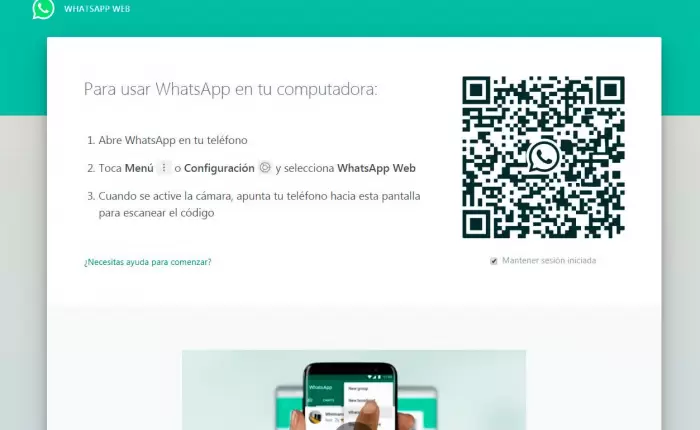
WhatsApp Web es una herramienta que facilita a los usuarios la plataforma desde los ordenadores, ya sea en la casa o en el trabajo, pero en muchas ocasiones solamente se cierra el explorador sin tomarse el tiempo de verificar que la cuenta quede inactiva en la computadora, dejando expuesta toda la información.
Si por equivocación cerraste la ventana de WhatsApp Web, o no estás seguro de tener la cuenta activa, hay buenas noticias ya que puedes cerrarla desde el celular, solamente debes seguir estos pasos.
Abrir Whatsapp Web
Lo primero que hay que saber acerca de WhatsApp Web es cómo abrirlo desde un explorador, y en realidad es muy simple, basta con dirigirse a la página www.web.whatsapp.com donde se indica paso a paso las instrucciones:Abre WhatsApp en tu teléfono.Toca “Menú” o “Configuración” y selecciona WhatsApp Web.Cuando se active la cámara, apunta el celular hacia el código QR que se muestra en la pantalla del ordenador.
Inmediatamente podrás ver en la ventana todas las conversaciones que están en el teléfono celular.
Cerrar WhatsApp Web con el celular
Ahora que ya sabemos cómo abrir WhatsApp Web, es importante saber que no bastará con cerrar todas las ventanas del explorador para que la cuenta se desactive, sino que se debe cerrar desde la misma página, o bien desde el teléfono.Estos pasos son importantes en caso de usar un ordenador público, ya que cualquier persona que abra el navegador podría acceder a tu WhatsApp Web. Lo mejor es seguir estos pasos:
Abre WhatsApp en tu teléfono.Toca “Menú” o “Configuración” y selecciona WhatsApp Web.Dentro de este apartado elige la opción “Cerrar todas las sesiones”.
Como habrás notado, en la sección de WhatsApp Web desde el teléfono aparecen todas las sesiones que están activas en otros dispositivoc, así como la hora de conexión y el lugar donde se estableció el inicio de sesión.
Además, este procedimiento debe seguirse toda vez que se tenga activada la opción de “Mantener la sesión activa” al ingresar a WhatsApp Web, y puede desactivarse antes de conectar el celular.